为什么一些丢失的数据可以恢复但另一些不能?
恢复已删除的文件再是什么不可能的事情了,即使您删除了文件,也可以将其找回,甚至永久删除的文件也是如此。 只需百度一下,您就会看到许多软件有望将您所有已删除的数据取回。但是,您可能会好奇:这些应用程序是如何做到的?这是魔术吗?下面这个说明能解答你所有疑惑:
-
1. 当你删除一个文件时,会发生什么?
- 删除的文件可能会给人一种“偷偷摸摸”的感觉——即使您从硬盘驱动器中删除它们,它们仍然在那里,在驱动器中的某个位置。即使清空回收站,文件也不会移到任何地方,因为它们仍未从硬盘上物理删除。
- 您可以看看自己的电脑,您看到这些文件了吗?它们都是由无限的微小信息组成的。当您删除其中任何一个时,这些位不会与文件一起删除;他们仍然“徘徊”在那里,组成文件的信息仍然完好无损。从物理上删除文件是一个消耗更多资源的过程,因此,执行过程将花费更长的时间,那么操作系统是如何解决这个问题的呢?它仅通过将已删除的文件标记为可用空间来获得捷径。
- 您是否好奇操作系统如何做到这一点?只需为操作系统添加文件标记即可。这就是发生的情况:为了确定文件在硬盘驱动器中的位置,您的Windows,macOS,Ubuntu或任何其他操作系统都为它们提供了指针。每次删除文件时,操作系统都会删除其指针并将其标记为可用空间,但保持文件内容不变。
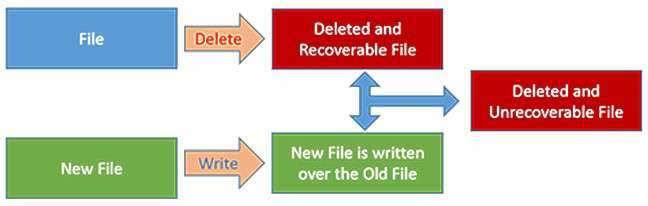
- 这意味着,无论何时创建新文件或操作系统创建新文件,该文件都会保存在驱动器的可用空间中。发生这种情况是因为您的操作系统将删除的文件曾经占用的存储空间识别为用于存储新数据的可用空间。但是,如果这个空闲空间被新数据所篡改;如果操作系统在其上存储新数据,则原始文件及其内容也会被覆盖。所有这些操作的结束是恢复已删除文件的非常有限的可能性。

-
2. 如何从驱动器中恢复已删除的文件?
- 您现在是否知道了删除的文件从未真正离开硬盘驱动器?您的操作系统只是将它们标记为可用空间,因此无论您一开始丢失文件的方式如何,都可以对其进行恢复。但是,您当然需要第三方软件来执行此操作。开发了类似的软件来查找驱动器上已删除数据的内容,然后重新定位它们的指针。他们还可以复制内容并继续在驱动器上选择的任何存储位置中重新创建文件。简而言之,数据恢复软件可以指导Windows在何处查找已删除的文件并恢复所有文件。
-
3. 为什么即使使用了出色的文件恢复工具也无法恢复某些已删除的文件
- 但有时,即使最高效的软件也无法恢复您的文件,因为这根本不可能。如果您的Windows将新数据写入到已删除文件的空间中,则该文件一旦被占用,您将只能对原始文件说“告别”,因为它根本无法还原。为什么?原始文件的内容已不存在,因为它已被较新的信息覆盖。
-
4. 尝试恢复已删除文件时应注意的事项
- 尝试恢复已删除的文件时,请牢记这两件事。
- i. 不要使用硬盘驱动器或找到已删除文件的分区。
ii. 尽快进行操作并恢复文件。 - 删除文件并继续使用曾经存储在其中的硬盘驱动器后,文件很可能会被新数据或新信息覆盖,这将使恢复已删除文件成为不可能。实际上,您甚至不必将任何内容复制到驱动器,因为操作系统将为您完成此操作。它可以自行创建临时文件;它还可以利用已删除文件留下的可用空间。等待时间越长,成功恢复的机会就越少,所以要尽快!
- 请注意,不建议您在要扫描已删除文件的驱动器上安装文件恢复软件。原因很简单,即使是安装这个动作也可能覆盖部分或甚至全部已删除的文件,使它们无法恢复。最好的办法是将文件恢复软件安装在其他驱动器或分区上。
-
总结
- 通过这篇文章,您是否有所收获?现在您知道,无论何时删除文件,该文件仍在驱动器中,但是其他文件随时可能覆盖该文件。不过只要删除的文件的设备没有再次使用,数据恢复软件就可以还原所有文件。如果您对此有疑问,请随时联系我们,我们会及时解答您的问题。
文章对您有帮助吗?
谢谢您的评价!
请告诉我们您对文章哪部分不满意?
电子邮件为选填。如不需要后续跟进,请留空。