BCD文件一般存在在Windows中的文件夹名为“\Boot”中的一个文件中。路径是“C(活动分区)\Boot\BCD”。如果BCD出现了问题,往往是由下面的几个问题导致的:意外关机;蓝屏或其他需要重启的错误;硬盘故障;病毒攻击。一旦出现了问题,您的电脑/设备就会提醒需要维修;而且引导配置数据丢失或包含错误。Windows无法启动。连接到您的电脑的设备出现问题。您的电脑需要维修。或者File: \Boot\BCD Status: 0xc0000034 Info。那么想要进行Win10BCD修复怎么办呢?有四个方法可以轻松处理。
使用启动修复进行修复
1. 将Windows 10安装盘放入电脑,并从该媒体启动电脑。
2. 不断按F2或DEL键(电脑厂商不同,按键有所不同)进入BIOS。
3. 更改启动顺序,使计算机从安装光盘启动。
4. 选择语言、时间、货币、键盘和输入法,然后单击“下一步”。
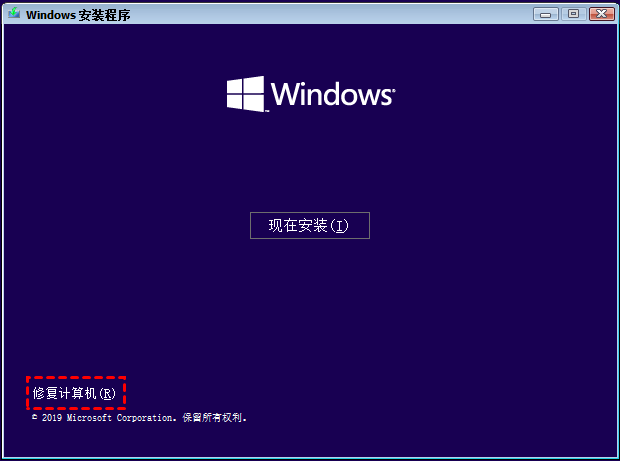
5. 单击“修复计算机”。
6. 当“选择一个选项”菜单打开时,选择“疑难解答”。
7. 在“疑难解答”窗口中选择“高级选项”。
8. 然后选择“启动修复”,进行相关的修复。
这样就可以完成修复了。如果没有完成可以尝试下面的方法。
使用Bootrec.exe工具重建BCD
从Windows安装光盘访问命令提示符,如上在“高级选项”屏幕中选择“命令提示符”。然后在这个提示符窗口中,输入以下命令:
Bcdedit /export C:\BCD_Backup
ren c:\boot\bcd bcd.old
Bootrec /rebuildbcd
这样就可以进行重建了。
命令提示符修复BCD
下面的命令可以直接打入,查看是否可以重建。
Bootrec /fixmbr
Bootrec /fixboot
Bootrec /rebuildbcd

Win10BCD修复整个流程相当简单。但是对于软件的要求比较高。进行挑选的时候还是需要以第一标准,那就是大品牌,专业靠谱的公司旗下产品为主。这也是为什么会选择万兴的原因。毕竟作为一家科技公司来说,有一定的背景和工作经验,能够有更多的技术支持,那么在这方面的技术才会更专业。当然了,作为使用者,完全可以根据自己的情况去进行合适的挑选,选择合适的方法来对Win10 BCD修复。但是如果本身缺乏计算机操作能力的,那么还是采用第三方数据恢复软件是不错的方式了。
文章对您有帮助吗?
谢谢您的评价!
请告诉我们您对文章哪部分不满意?
评论已发送!