你是否曾经尝试过访问外部硬盘驱动器或分区中的文件,但是它却显示“参数不正确?"。其实此类错误很常见,通常会影响外部硬盘驱动器,USB闪存驱动器,SD卡等,它们会阻止访问文件。
本文详细介绍了此错误的主要原因以及如何从生活中消除此错误的解决方案!导致这种错误的原因有很多,其中包括:
- USB端口问题: USB端口电源弱或故障可能会影响或损坏硬盘驱动器。当USB端口状况不佳时,硬盘驱动器可能无法工作。同样USB是计算机和外部硬盘驱动器之间的链接,一旦它不起作用,则可能损坏了硬盘驱动器。
- 硬盘驱动器的拆卸不当:在没有遵循安全拆卸过程的情况下,直接从计算机上拔下硬盘驱动器会损坏硬盘驱动器,从而导致上述错误,安全卸下硬盘驱动器非常重要。
- 外部硬盘驱动器上的坏扇区:外部硬盘驱动器上的一个坏扇区可能使整个分区无法访问,这些坏扇区可能会损坏整个驱动器。
- 文件系统损坏–参数不正确错误主要是由于此原因引起的。管理分区上的数据是文件系统的角色,一旦损坏,它将无法执行其角色
如果错误未解决或找不到可行的解决方案,则可能会丢失重要数据。根据错误的来源或原因,有不同的解决方案来修复参数错误。
解决方案1:格式化无法访问的驱动器
格式化外部硬盘驱动器可能很困难,但有时可以解决该错误。格式化分区会初始化其使用,从而为整个卷创建新的文件系统并更改文件系统的格式,格式化可以通过低级或高级格式化完成。
步骤1将外部驱动器连接到计算机。
步骤2右键单击“此PC”,然后单击“管理”,然后单击“磁盘管理”。
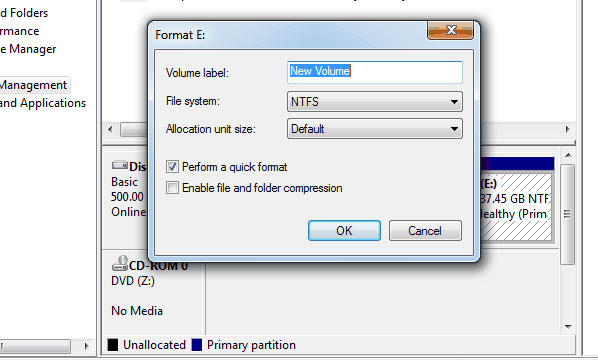
步骤3右键单击RAW或损坏的驱动器,然后选择“格式”,然后单击“确定”。
步骤4设置卷级别,文件系统格式,然后选中“执行快速格式”选项,完成后单击“确定”进行格式化。
解决方案2:运行“ chkdsk / f / r”
该解决方案能够处理驱动器上的坏扇区,群集丢失,文件系统和目录错误以及交叉链接的文件。
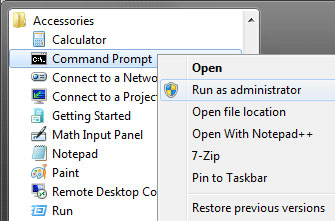
步骤1单击“开始”,单击“所有程序”和“附件”。完成后,右键单击“命令提示符”,选择“以管理员身份运行”,在提示以管理员身份输入时单击“允许”。
步骤2在命令提示符下键入命令行“ chkdsk / f / rX”,然后单击“输入”。
文章对您有帮助吗?
谢谢您的评价!
请告诉我们您对文章哪部分不满意?
电子邮件为选填。如不需要后续跟进,请留空。