首先进入BIOS设置以确保正确识别硬盘驱动器,并且第一个引导设备是硬盘驱动器。如果NTLDR错误再次出现,请根据情况选择以下解决方案。
解决方案1:使用Windows CD / DVD修复NTLDR错误
步骤1将第一个引导设备更改为CD / DVD Rom,插入Windows CD / DVD并重新引导。
步骤2显示“欢迎使用安装程序”屏幕时,按R键启动故障恢复控制台。
步骤3出现提示时,键入管理员密码(默认为空)。
步骤4假设CD / DVD驱动器为D:且系统驱动器为C:,请输入以下命令。
复制d:i386 tldr c:
复制d:i386 tdetect.com c:
步骤5现在弹出CD / DVD并在按ENTER键之前键入exit,然后重新启动计算机。
解决方案2:修复没有Windows CD / DVD或CD / DVD驱动器的NTLDR错误
此解决方案适用于没有Windows CD / DVD的用户或通常没有CD-ROM驱动器但至少有一个USB端口的上网本用户。
步骤1使用Liveboot
通过点击普通Windows系统,使用Liveboot创建可启动CD,DVD或USB。
步骤2插入CD,DVD或USB,然后重新启动计算机。
步骤3在Boot Menu上选择“从LiveBoot引导”进入虚拟系统。
步骤4启动文件恢复
选择“Windows恢复”,然后单击“启动文件恢复”以修复NTLDR缺失错误和压缩错误。
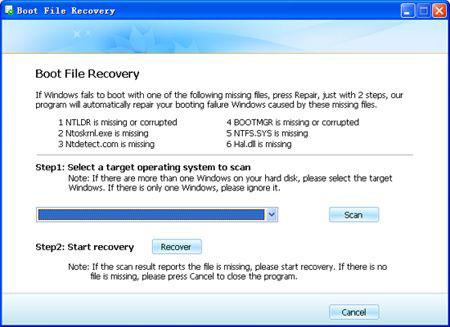
步骤5完成引导文件恢复后,重新启动计算机。
步骤6修复NTLDR错误
如果NTLDR丢失或压缩是唯一的问题,则应修复NTLDR错误。如需进一步解决问题,可以尝试MBR恢复。
注意:LiveBoot还附带一个直观且易于使用的磁盘/分区管理器。用户可以转到磁盘管理/分区Genius以检查系统卷是否处于活动状态,错误的活动分区也会导致NTLDR错误。
第2部分。恢复NTLDR丢失导致的丢失数据
NTLDR错误通常伴随着硬盘驱动器上的数据丢失,用户修复NTLDR错误问题所采取的错误操作也是意外删除数据或甚至格式化硬盘驱动器的常见原因。出现此类问题时,需要一个功能强大的数据恢复工具来恢复所有丢失的文件。
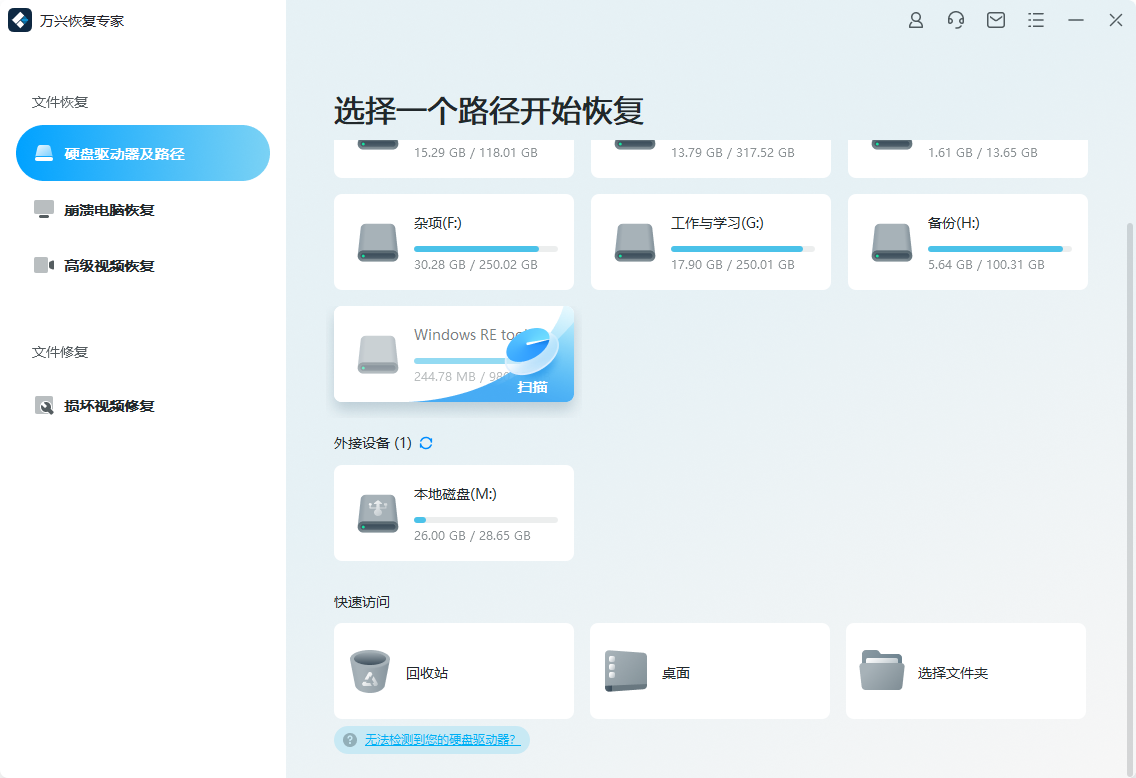
安全可靠的数据恢复软件
- 有效,安全,完整地从任何存储设备中恢复丢失或删除的文件,照片,音频,音乐,电子邮件。
- 支持从回收站,硬盘驱动器,存储卡,闪存驱动器,数码相机和便携式摄像机恢复数据。
- 支持在不同情况下恢复突发删除,格式化,硬盘损坏,病毒攻击,系统崩溃等数据。
万兴恢复专家数据恢复能够从硬盘驱动器(HDD和SSD),外部硬盘驱动器,USB闪存驱动器,存储卡,数码相机,便携式摄像机,iPod,音乐播放器和各种移动设备恢复已删除/丢失的文件或格式化分区。
文章对您有帮助吗?
谢谢您的评价!
请告诉我们您对文章哪部分不满意?
评论已发送!