在电脑使用过程中,如果电脑使用不当,或者是其他因素也容易造成硬盘出现损坏,一旦硬盘出现损坏,也会给使用带来更多麻烦,甚至电脑不能使用。所以如果你出现了硬盘问题,接下来为你分享一下好用的硬盘坏扇区检测与修复指南不同方法?总有一种能解决你硬盘问题。
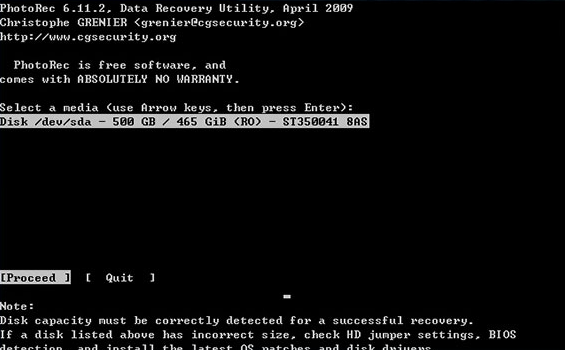
文章目录
1、磁盘检查和自动修复
在修复时可以先检查硬盘驱动器是不是有错误,还要通过一个简单操作自动恢复,比如具体步骤是要确保关闭所有正在运行程序,然后进行重新启动电脑,右键单击需要检查磁盘,如果属于外部磁盘驱动器,要确保已经使用USB 电缆连接,右键单击后转到属性选项,这时会弹出属性窗口,选择工具选项卡,单击疑难解答栏当中立即检查。需要注意的是,要有管理员权限,要确认,或者是输入允许密码,还要进行勾选,自动恢复文件系统错误,直接扫描并尝试恢复坏扇区,然后在点击开始,系统就会开始自动扫描,并且进行硬盘修复。
2、硬盘与主板连接
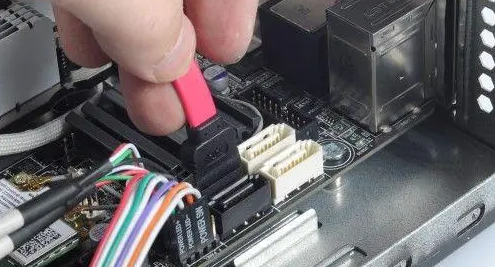
也可以通过硬盘和主板之间连接来修复硬盘出现故障,要先打开电脑,检查硬盘驱动和主板之间连接,看看是否有问题,如果连接不正确,就会导致硬盘无法识别,或者是出现错误。检查之前要确认电源已经关闭,打开电脑,整个机箱检查硬盘和主板之间连接状态。比如具体步骤,可以看到两种线材,一种是红色SATA电源线,灰色IDE线。 一种是SATA接口电缆,拆下电缆并清洁。要重新连接驱动器,把SATA接口电缆连接到SATA电源连接器,还需要检查主板上的SATA连接器。最后就是要启动电脑,检查问题是否已经解决。
文章对您有帮助吗?
谢谢您的评价!
请告诉我们您对文章哪部分不满意?
电子邮件为选填。如不需要后续跟进,请留空。